មាតិកា
- ហេតុអ្វីត្រូវផ្ញើជា File មិនមែន Photo?
- ទំហំឯកសារដែល Telegram អាចផ្ញើបាន
- របៀបផ្ញើឯកសារធំៗតាម Telegram លើទូរស័ព្ទ
- ជំហានលើ Android
- ជំហានលើ iPhone ឬ iPad
- របៀបផ្ញើឯកសារធំៗតាម Telegram លើកុំព្យូទ័រ
- គន្លឹះរក្សាគុណភាព និងជ្រើសឯកសារឲ្យត្រឹមត្រូវ
- អ៊ីនធឺណិត និងទំហំផ្ទុកដែលត្រូវប្រុងប្រយ័ត្ន
- សុវត្ថិភាពមុនចែករំលែកឯកសារ
- កំហុសដែលជួបញឹកញាប់ និងវិធីដោះស្រាយ
- សេចក្តីសន្និដ្ឋាន
- FAQ
- តើផ្ញើរូបភាពតាម Telegram ឲ្យមិនបាត់គុណភាពធ្វើដូចម្តេច?
- តើ Telegram ផ្ញើឯកសារធំបានប៉ុន្មាន?
- ហេតុអ្វីឯកសារអាប់ឡូដយឺត?
- តើគួរបង្ហាប់ឯកសារជា ZIP មុនផ្ញើទេ?
- តើលុប cache Telegram នឹងលុបឯកសារដើមទេ?
បើអ្នកចង់ផ្ញើឯកសារ Telegram ធំៗដោយមិនបាត់គុណភាព សូមជ្រើសរើសផ្ញើជា File ឬ Document មិនមែនផ្ញើជា Photo/Video ធម្មតា។ វិធីនេះអាចរក្សាទំហំ គុណភាព ឈ្មោះឯកសារ និងទ្រង់ទ្រាយដើមបានល្អ សមស្របសម្រាប់ PDF, Word, Excel, ZIP, វីដេអូការងារ និងឯកសារសិក្សាដែលមិនចង់ឲ្យ Telegram បង្ហាប់ដោយស្វ័យប្រវត្តិ។
ហេតុអ្វីត្រូវផ្ញើជា File មិនមែន Photo?
Telegram មានជម្រើសផ្ញើរូបភាព ឬវីដេអូឲ្យមើលងាយស្រួលក្នុង chat ប៉ុន្តែការផ្ញើបែបនោះអាចបង្ហាប់គុណភាព ដើម្បីឲ្យផ្ទុកលឿន។ បើឯកសាររបស់អ្នកជារូបភាពសម្រាប់បោះពុម្ព វីដេអូដែលត្រូវកាត់ត ឬឯកសារដែលត្រូវរក្សាទម្រង់ដើម ការផ្ញើជា File គឺសុវត្ថិភាពជាង។
| វិធីផ្ញើ | គុណភាព | សមស្របសម្រាប់ | ចំណាំ |
|---|---|---|---|
| Photo/Video | អាចត្រូវបានបង្ហាប់ | រូបថតមើលទូទៅ វីដេអូខ្លី | ផ្ញើលឿន តែគុណភាពអាចថយ |
| File/Document | រក្សាគុណភាពដើម | PDF, ZIP, Word, វីដេអូដើម, រូបភាពគុណភាពខ្ពស់ | ល្អសម្រាប់ការងារ និងឯកសារសំខាន់ |
ទំហំឯកសារដែល Telegram អាចផ្ញើបាន
ជាទូទៅ Telegram អនុញ្ញាតឲ្យផ្ញើឯកសារធំៗបានក្នុងទំហំខ្ពស់ជាងកម្មវិធីផ្ញើសារជាច្រើន។ គណនីធម្មតាអាចផ្ញើឯកសារបានរហូតដល់ប្រហែល 2GB ក្នុងមួយឯកសារ ខណៈអ្នកប្រើ Telegram Premium អាចផ្ញើបានធំជាងនេះ។ ទោះយ៉ាងណា ការអាប់ឡូដនិងទាញយកនឹងពឹងផ្អែកលើល្បឿនអ៊ីនធឺណិត និងទំហំទំនេរនៅក្នុងទូរស័ព្ទ ឬកុំព្យូទ័រ។
បើអ្នកមិនទាន់មានកម្មវិធី ឬចង់ប្រើកំណែថ្មី សូមពិនិត្យពីប្រភព ទាញយក Telegram ដើម្បីជៀសវាងការដំឡើងកម្មវិធីក្លែងក្លាយ។
របៀបផ្ញើឯកសារធំៗតាម Telegram លើទូរស័ព្ទ
ជំហានលើ Android
- បើកកម្មវិធី Telegram ហើយចូលទៅកាន់ chat, group ឬ channel ដែលអ្នកចង់ផ្ញើឯកសារ។
- ចុចរូបសញ្ញា paperclip ឬ Attach នៅជាប់ប្រអប់សរសេរ។
- ជ្រើស File ឬ Document មិនមែន Gallery ប្រសិនបើចង់រក្សាគុណភាពដើម។
- រកឯកសារនៅក្នុង Downloads, Internal Storage, SD card ឬកម្មវិធីគ្រប់គ្រងឯកសារ។
- ចុចលើឯកសារដែលត្រូវផ្ញើ បន្ថែមសារពន្យល់បើចាំបាច់ រួចចុច Send។
ជំហានលើ iPhone ឬ iPad
- បើក Telegram ហើយចូលទៅកាន់ chat ដែលត្រូវផ្ញើ។
- ចុចរូបសញ្ញា paperclip ឬប៊ូតុង attach។
- ជ្រើស File ហើយចូលទៅ Browse ឬ Files app។
- ជ្រើសឯកសារពី iCloud Drive, On My iPhone ឬថតផ្សេងៗ។
- បញ្ជាក់ការផ្ញើ ហើយរង់ចាំឲ្យអាប់ឡូដរួច។
របៀបផ្ញើឯកសារធំៗតាម Telegram លើកុំព្យូទ័រ
លើ Telegram Desktop ការផ្ញើឯកសារធំៗធ្វើបានងាយ ពិសេសសម្រាប់វីដេអូ ឯកសារ ZIP ឬឯកសារការងារដែលរក្សាទុកក្នុងកុំព្យូទ័រ។
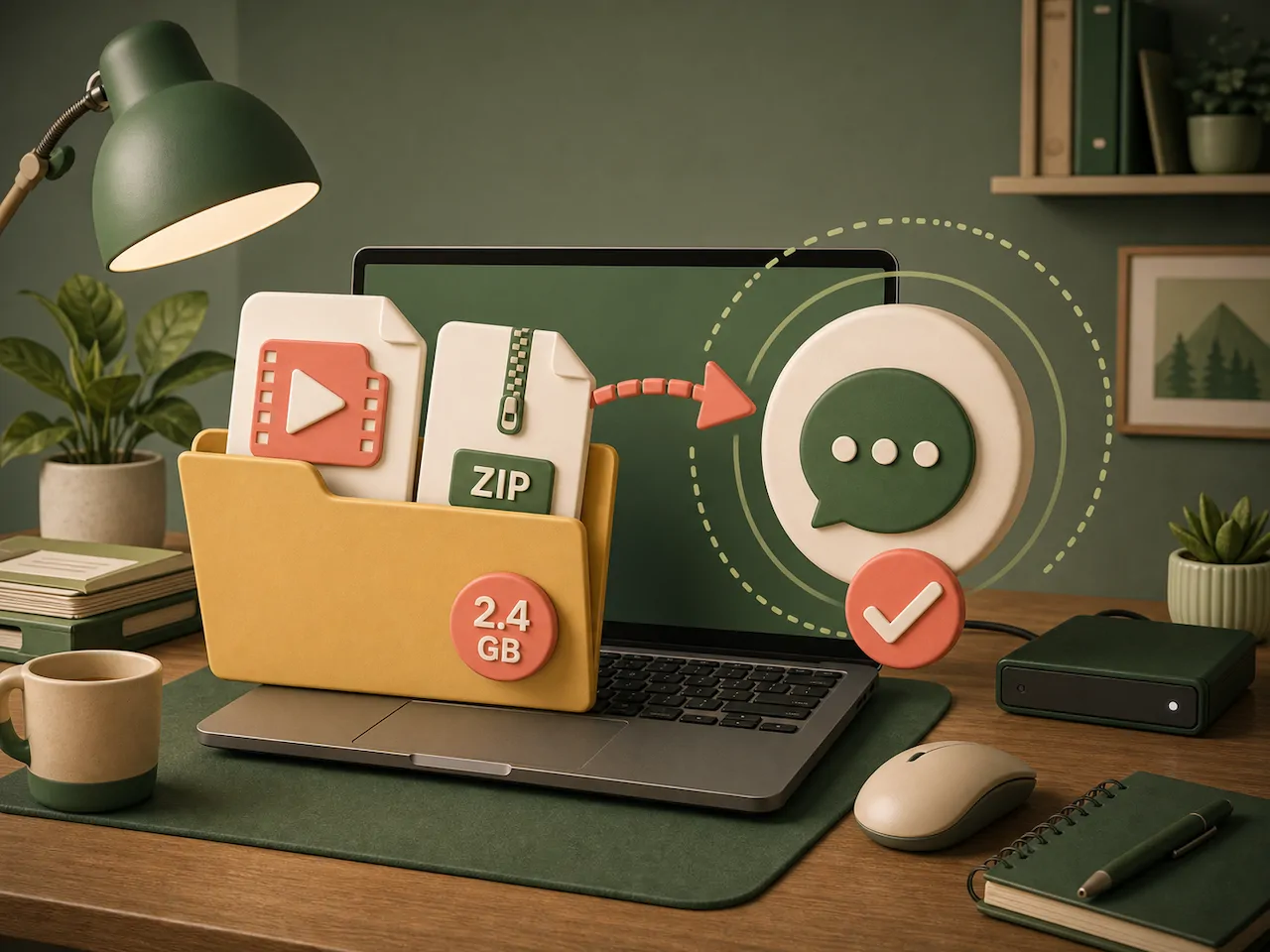
- បើក Telegram Desktop ឬ Telegram Web ហើយចូលទៅកាន់ chat គោលដៅ។
- ចុចរូប paperclip ឬអូសឯកសារចូលក្នុងបង្អួច chat ដោយផ្ទាល់។
- បើជាវីដេអូ ឬរូបភាព សូមជ្រើសផ្ញើជា file/document ប្រសិនបើមានជម្រើស ដើម្បីរក្សាគុណភាពដើម។
- ពិនិត្យឈ្មោះឯកសារ និងទំហំ មុនចុច Send។
- កុំបិទកម្មវិធី ឬផ្តាច់អ៊ីនធឺណិត រហូតដល់ការអាប់ឡូដបញ្ចប់។
គន្លឹះរក្សាគុណភាព និងជ្រើសឯកសារឲ្យត្រឹមត្រូវ
- ផ្ញើជា File ជានិច្ច បើអ្នកចង់រក្សារូបភាព វីដេអូ ឬឯកសារដើមមិនឲ្យបង្ហាប់។
- ដាក់ឈ្មោះឯកសារឲ្យច្បាស់ ដូចជា report-2026.pdf ឬ product-video-original.mp4 ដើម្បីឲ្យអ្នកទទួលរកឃើញងាយ។
- បង្រួមជា ZIP ប្រសិនបើមានឯកសារច្រើន ដើម្បីផ្ញើជាកញ្ចប់តែមួយ និងកុំឲ្យបាត់ឯកសារខ្លះ។
- ពិនិត្យទំហំមុនផ្ញើ បើឯកសារធំជិតលើសកំណត់ អាចបំបែកជា part ឬប្រើការបង្ហាប់ដោយខ្លួនឯង។
- សរសេរកំណត់ចំណាំខ្លី ជាមួយឯកសារ ដើម្បីឲ្យអ្នកទទួលដឹងថាវាជាអ្វី និងត្រូវបើកដោយកម្មវិធីណា។
អ៊ីនធឺណិត និងទំហំផ្ទុកដែលត្រូវប្រុងប្រយ័ត្ន
ការផ្ញើឯកសារធំ Telegram អាចប្រើទិន្នន័យច្រើន។ បើអ្នកប្រើស៊ីមអ៊ីនធឺណិត សូមពិនិត្យកញ្ចប់ data មុនផ្ញើឯកសារធំៗ ដូចជា 1GB ឬ 2GB។ ប្រសិនបើអាច សូមប្រើ Wi‑Fi ដែលមានស្ថេរភាព ដើម្បីកាត់បន្ថយហានិភ័យអាប់ឡូដដាច់កណ្ដាល។
ទំហំផ្ទុកក៏សំខាន់ដែរ។ នៅពេលអ្នកទទួលទាញយកឯកសារ Telegram អាចរក្សាទុកក្នុង cache ឬថត downloads។ បើទូរស័ព្ទមាន memory តិច គួរលុប cache ជាប្រចាំ ឬផ្លាស់ទីឯកសារទៅកាន់ cloud, SD card ឬកុំព្យូទ័រ។
បទពិសោធន៍ជាក់ស្តែង៖ បើផ្ញើវីដេអូសម្រាប់កាត់ត ឬរូបភាពសម្រាប់បោះពុម្ព កុំជ្រើស Gallery ដោយប្រញាប់។ ចំណាយពេលបន្តិចជ្រើស File នឹងជួយសន្សំពេលអ្នកទទួល ព្រោះគេមិនចាំបាច់ស្នើសុំឯកសារដើមម្ដងទៀត។
សុវត្ថិភាពមុនចែករំលែកឯកសារ
មុនផ្ញើឯកសារសំខាន់ៗតាម Telegram ផ្លូវការ គួរត្រួតពិនិត្យថា chat ឬ group គោលដៅត្រឹមត្រូវ។ ឯកសារមានព័ត៌មានផ្ទាល់ខ្លួន ដូចជាលេខអត្តសញ្ញាណ កិច្ចសន្យា ឯកសារហិរញ្ញវត្ថុ ឬទិន្នន័យអតិថិជន គួរផ្ញើទៅតែអ្នកដែលពាក់ព័ន្ធប៉ុណ្ណោះ។
- ពិនិត្យឈ្មោះអ្នកទទួល ឬ group មុនចុច Send។
- កុំផ្ញើឯកសារសម្ងាត់ក្នុង group សាធារណៈ។
- ប្រើ password លើ ZIP ឬ PDF ប្រសិនបើឯកសារមានទិន្នន័យសំខាន់។
- កុំទាញយកឯកសារមិនស្គាល់ពីអ្នកផ្ញើមិនច្បាស់ ព្រោះអាចមានហានិភ័យ malware។
កំហុសដែលជួបញឹកញាប់ និងវិធីដោះស្រាយ
| បញ្ហា | មូលហេតុអាចកើតមាន | វិធីដោះស្រាយ |
|---|---|---|
| អាប់ឡូដយឺត | អ៊ីនធឺណិតខ្សោយ ឬឯកសារធំពេក | ប្តូរទៅ Wi‑Fi, កុំបើក VPN មិនចាំបាច់, ឬផ្ញើពេលបណ្តាញមិនជាប់រវល់ |
| ផ្ញើមិនបាន | ឯកសារលើសកំណត់ ឬ storage មិនគ្រប់ | ពិនិត្យទំហំឯកសារ បំបែកឯកសារ ឬសម្អាត cache |
| គុណភាពរូប/វីដេអូថយ | បានផ្ញើជា Photo/Video | ផ្ញើម្ដងទៀតជា File/Document |
| អ្នកទទួលរកឯកសារមិនឃើញ | ឈ្មោះឯកសារមិនច្បាស់ ឬផ្ញើច្រើនពេក | ដាក់ឈ្មោះឯកសារឲ្យមានន័យ និងផ្ញើជាកញ្ចប់ ZIP |
សេចក្តីសន្និដ្ឋាន
ការផ្ញើឯកសារធំៗតាម Telegram មិនពិបាកទេ បើអ្នកជ្រើសវិធីត្រឹមត្រូវ។ ចំណុចសំខាន់គឺជ្រើស File ឬ Document ដើម្បីរក្សាគុណភាព ពិនិត្យទំហំឯកសារ ប្រើអ៊ីនធឺណិតមានស្ថេរភាព និងគ្រប់គ្រងទំហំផ្ទុកឲ្យបានល្អ។ សម្រាប់អ្នកប្រើប្រាស់ដែលចង់ស្វែងយល់បន្ថែមអំពី Telegram ខ្មែរ ការប្រើប្រាស់ពីប្រភពដែលគួរឲ្យទុកចិត្តនឹងជួយកាត់បន្ថយបញ្ហា និងហានិភ័យមិនចាំបាច់។

FAQ
តើផ្ញើរូបភាពតាម Telegram ឲ្យមិនបាត់គុណភាពធ្វើដូចម្តេច?
សូមជ្រើសផ្ញើជា File ឬ Document មិនមែនជ្រើសពី Gallery ជារូបភាពធម្មតា។ វិធីនេះរក្សាទំហំ និងគុណភាពដើមបានល្អជាង។
តើ Telegram ផ្ញើឯកសារធំបានប៉ុន្មាន?
គណនីធម្មតាអាចផ្ញើឯកសារបានរហូតដល់ប្រហែល 2GB ក្នុងមួយឯកសារ។ អ្នកប្រើ Premium អាចមានកំណត់ខ្ពស់ជាងនេះ អាស្រ័យលើគោលការណ៍បច្ចុប្បន្នរបស់ Telegram។
ហេតុអ្វីឯកសារអាប់ឡូដយឺត?
ភាគច្រើនបណ្តាលមកពីអ៊ីនធឺណិតមិនស្ថេរភាព ឯកសារធំពេក ឬទូរស័ព្ទកំពុងមាន storage តិច។ សាកល្បងប្រើ Wi‑Fi និងកុំបិទកម្មវិធីមុនអាប់ឡូដចប់។
តើគួរបង្ហាប់ឯកសារជា ZIP មុនផ្ញើទេ?
គួរធ្វើ ប្រសិនបើអ្នកមានឯកសារច្រើន ឬចង់រក្សារចនាសម្ព័ន្ធថត។ ZIP ក៏ជួយឲ្យអ្នកទទួលទាញយកឯកសារជាកញ្ចប់តែមួយបានងាយ។
តើលុប cache Telegram នឹងលុបឯកសារដើមទេ?
ជាទូទៅការលុប cache លុបតែឯកសារដែល Telegram រក្សាទុកបណ្តោះអាសន្នលើឧបករណ៍។ ឯកសារនៅក្នុង cloud chat នៅតែអាចទាញយកឡើងវិញបាន ប្រសិនបើសារនោះមិនត្រូវបានលុប។