មាតិកា
- Telegram Web គឺជាអ្វី?
- ចំណុចល្អរបស់ Telegram Web
- ចំណុចគួរប្រុងប្រយ័ត្ន
- Telegram Desktop គឺជាអ្វី?
- ចំណុចល្អរបស់ Telegram Desktop
- ចំណុចគួរប្រុងប្រយ័ត្ន
- តារាងប្រៀបធៀប Telegram Web និង Telegram Desktop
- គួរជ្រើស Telegram Web នៅពេលណា?
- គួរជ្រើស Telegram Desktop នៅពេលណា?
- ជំហានប្រើ Telegram Web ឲ្យមានសុវត្ថិភាព
- ជំហានតំឡើង Telegram Desktop ឲ្យបានត្រឹមត្រូវ
- ចំណុចសំខាន់ពេលទាញយកឯកសារ និងគ្រប់គ្រងទិន្នន័យ
- សរុប៖ មួយណាល្អជាង?
- FAQ
- Telegram Web ប្រើបានដោយមិនតំឡើងកម្មវិធីមែនទេ?
- Telegram Desktop លឿនជាង Telegram Web ឬទេ?
- ប្រើ Telegram Web លើកុំព្យូទ័រសាធារណៈមានសុវត្ថិភាពទេ?
- សម្រាប់ការទាញយកឯកសារធំៗ គួរប្រើមួយណា?
- អាចប្រើ Telegram Web និង Telegram Desktop ជាមួយគ្នាបានទេ?
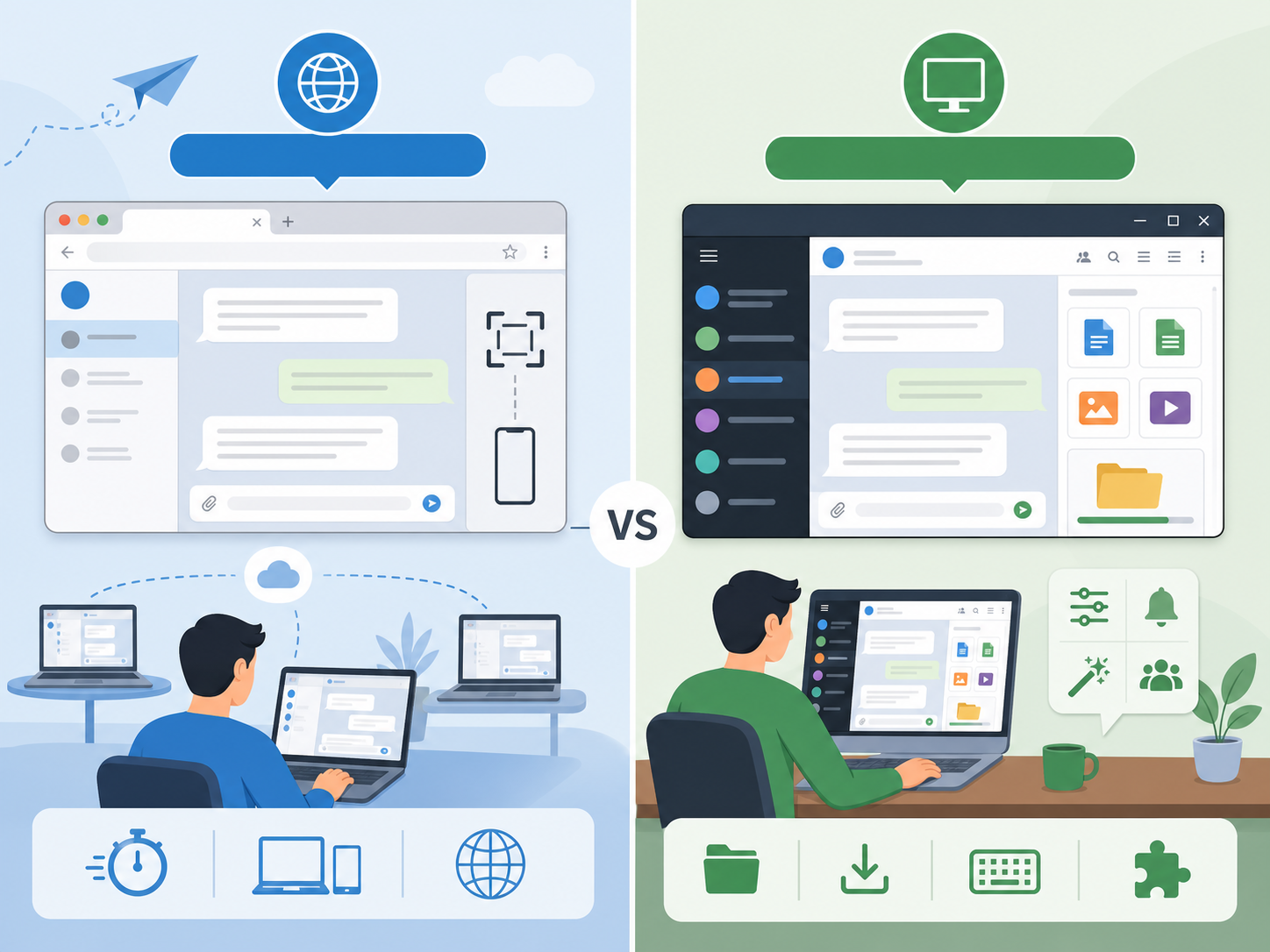
Telegram Web និង Telegram Desktop ខុសគ្នាសំខាន់ៗត្រង់របៀបប្រើប្រាស់៖ Telegram Web ប្រើតាមកម្មវិធីរុករក ដោយមិនចាំបាច់តំឡើងកម្មវិធី ខណៈ Telegram Desktop ជាកម្មវិធីដាច់ដោយឡែកសម្រាប់កុំព្យូទ័រ ដែលត្រូវទាញយក និងតំឡើង។ បើអ្នកត្រូវការបើកម្តងម្កាល ឬប្រើលើកុំព្យូទ័រមិនមែនរបស់ខ្លួន Web គឺងាយជាង។ ប៉ុន្តែបើប្រើរាល់ថ្ងៃ ធ្វើការជាមួយឯកសារច្រើន និងចង់បានការជូនដំណឹងល្អ Telegram Desktop ជាជម្រើសសមស្របជាង។
Telegram Web គឺជាអ្វី?
Telegram Web គឺជាកំណែ Telegram ដែលដំណើរការនៅលើ browser ដូចជា Chrome, Edge, Firefox ឬ Safari។ អ្នកគ្រាន់តែចូលទៅកាន់គេហទំព័រ បន្ទាប់មក login ដោយលេខទូរស័ព្ទ ឬ scan QR code ពីទូរស័ព្ទ។ វាមានអត្ថប្រយោជន៍ច្បាស់ៗសម្រាប់អ្នកដែលចង់ប្រើ Telegram លើកុំព្យូទ័រដោយមិនចង់តំឡើងអ្វីបន្ថែម។
សម្រាប់អ្នកចង់ប្រើតំណភ្ជាប់ផ្លូវការ អាចចូលទៅកាន់ Telegram ផ្លូវការ ដើម្បីពិនិត្យព័ត៌មាន និងទាញយកកំណែសមស្រប។
ចំណុចល្អរបស់ Telegram Web
- មិនចាំបាច់តំឡើងកម្មវិធីលើកុំព្យូទ័រ។
- ប្រើបានលឿននៅលើកុំព្យូទ័រសាធារណៈ ឬកុំព្យូទ័ររបស់អ្នកដទៃ។
- សមស្របសម្រាប់ការឆែកសារ បញ្ជូនសារខ្លីៗ និងមើលឯកសារមូលដ្ឋាន។
- អាចបិទ session ចេញបានងាយ ប្រសិនបើប្រើលើឧបករណ៍មិនមែនរបស់ខ្លួន។
ចំណុចគួរប្រុងប្រយ័ត្ន
- ការជូនដំណឹងអាចមិនស្ថេរភាព ប្រសិនបើ browser ត្រូវបានបិទ ឬកំណត់ឲ្យសន្សំថាមពល។
- ការទាញយកឯកសារធំៗអាចមិនងាយស្រួលដូចកម្មវិធី Desktop។
- មិនសមស្របបំផុតសម្រាប់ការប្រើប្រាស់រយៈពេលវែងរាល់ថ្ងៃ។
Telegram Desktop គឺជាអ្វី?
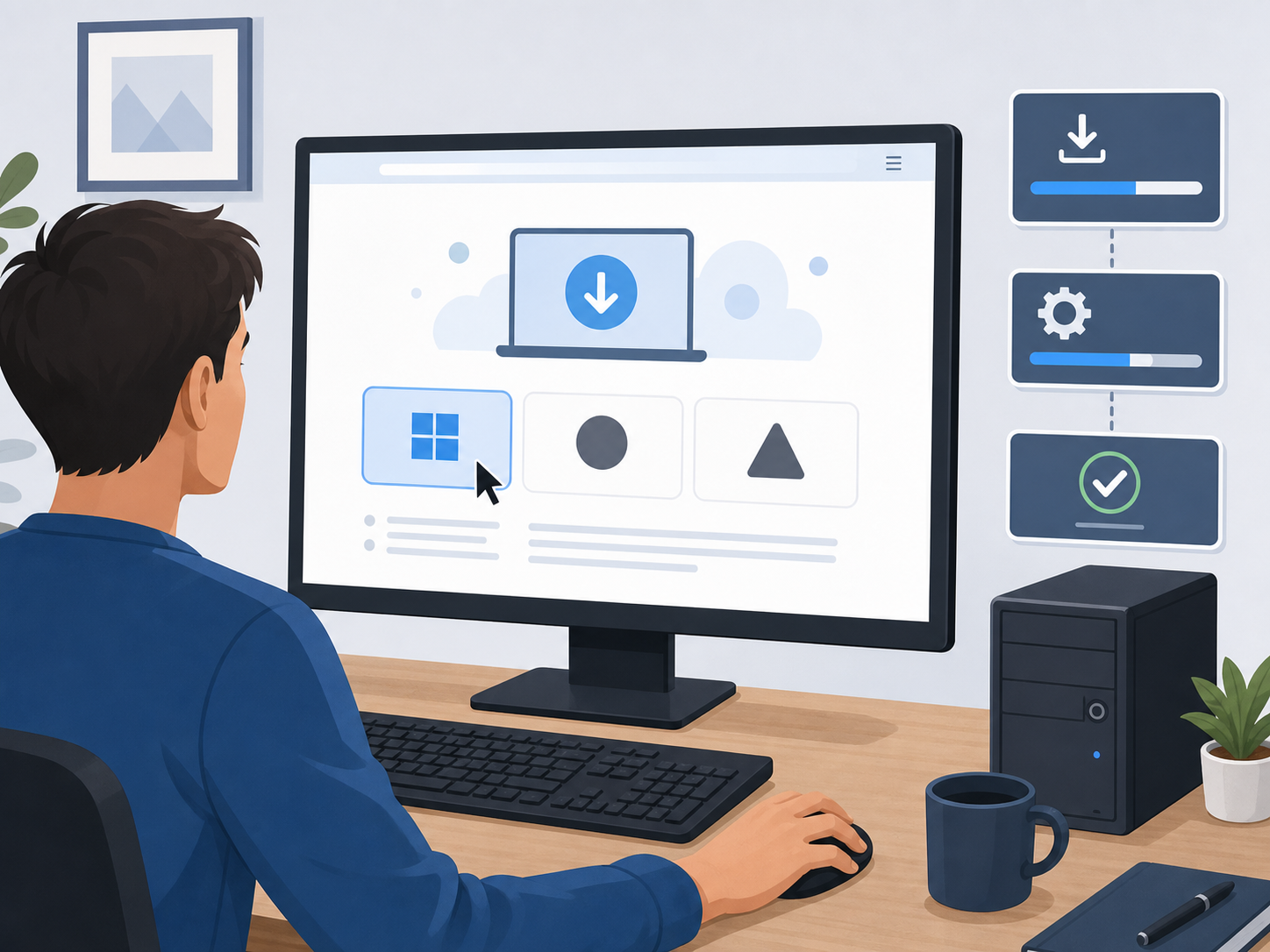
Telegram Desktop គឺជាកម្មវិធី Telegram សម្រាប់ Windows, macOS និង Linux។ វាត្រូវការទាញយក និងតំឡើងមុនប្រើ ប៉ុន្តែបន្ទាប់ពីតំឡើងរួច វាផ្តល់បទពិសោធន៍រលូនជាង Web ជាពិសេសសម្រាប់អ្នកធ្វើការលើកុំព្យូទ័រជាញឹកញាប់។
ប្រសិនបើអ្នកចង់តំឡើងកំណែសម្រាប់កុំព្យូទ័រ អាចចូលទៅទំព័រ ទាញយក Telegram ហើយជ្រើសកំណែត្រូវនឹងប្រព័ន្ធប្រតិបត្តិការរបស់អ្នក។
ចំណុចល្អរបស់ Telegram Desktop
- ល្បឿនបើក និងឆ្លើយតបល្អ សម្រាប់ការប្រើប្រាស់ប្រចាំថ្ងៃ។
- ការជូនដំណឹងច្បាស់ និងមានស្ថេរភាពជាង Web។
- ងាយស្រួលគ្រប់គ្រងឯកសារ រូបភាព វីដេអូ និងឯកសារទំហំធំ។
- សមស្របសម្រាប់ការងារ ក្រុមការងារ channel និងការទំនាក់ទំនងជាមួយអតិថិជន។
- អាចបើកដោយឡែកពី browser ដូច្នេះមិនប៉ះពាល់ពេលអ្នកបិទ tab ឬ restart browser។
ចំណុចគួរប្រុងប្រយ័ត្ន
- ត្រូវការសិទ្ធិតំឡើងលើកុំព្យូទ័រ។
- ត្រូវប្រយ័ត្នពេលប្រើលើកុំព្យូទ័ររួម ព្រោះ session អាចនៅតែ login ប្រសិនបើមិន logout។
- ត្រូវធ្វើបច្ចុប្បន្នភាពកម្មវិធី ដើម្បីបានមុខងារ និងសុវត្ថិភាពថ្មីៗ។
តារាងប្រៀបធៀប Telegram Web និង Telegram Desktop
| ប្រធានបទប្រៀបធៀប | Telegram Web | Telegram Desktop |
|---|---|---|
| ភាពងាយស្រួល | ងាយបើកប្រើភ្លាមតាម browser មិនបាច់តំឡើង | ត្រូវតំឡើងមុន ប៉ុន្តែបន្ទាប់មកប្រើងាយ និងរលូន |
| ការតំឡើង | មិនចាំបាច់តំឡើង | ត្រូវទាញយក និងតំឡើងលើកុំព្យូទ័រ |
| ល្បឿន | ល្អសម្រាប់សារធម្មតា ប៉ុន្តែអាស្រ័យលើ browser និង RAM | លឿន និងស្ថេរភាពជាងសម្រាប់ការប្រើប្រាស់ច្រើន |
| ការជូនដំណឹង | អាចខកខាន ប្រសិនបើ browser បិទ ឬ notification ត្រូវបាន block | ជូនដំណឹងល្អជាង និងសមស្របសម្រាប់ការងារ |
| ការទាញយកឯកសារ | សមស្របសម្រាប់ឯកសារតូច ឬប្រើម្តងម្កាល | ងាយស្រួលសម្រាប់ឯកសារធំ និងការផ្ញើទទួលជាញឹកញាប់ |
| សុវត្ថិភាពពេលប្រើកុំព្យូទ័ររួម | ល្អ ប្រសិនបើ logout និងបិទ session បន្ទាប់ពីប្រើ | ត្រូវប្រយ័ត្នជាង ព្រោះកម្មវិធីអាចនៅ login ជានិច្ច |
| សមស្របសម្រាប់ | អ្នកប្រើបណ្តោះអាសន្ន ឬប្រើលើកុំព្យូទ័រមិនមែនរបស់ខ្លួន | អ្នកប្រើប្រចាំថ្ងៃ ការងារ ក្រុម និងការគ្រប់គ្រងឯកសារ |
គួរជ្រើស Telegram Web នៅពេលណា?
Telegram Web សមស្របនៅពេលអ្នកចង់ប្រើ Telegram យ៉ាងរហ័ស ដោយមិនចង់តំឡើងកម្មវិធី។ វាពិសេសមានប្រយោជន៍ពេលអ្នកកំពុងប្រើកុំព្យូទ័ររបស់ការិយាល័យ កុំព្យូទ័របណ្ណាល័យ ឬកុំព្យូទ័ររបស់មិត្តភក្តិ។
- អ្នកគ្រាន់តែចង់ឆែកសារ ឬផ្ញើសារខ្លីៗ។
- អ្នកមិនមានសិទ្ធិតំឡើងកម្មវិធីលើកុំព្យូទ័រ។
- អ្នកប្រើ Telegram ម្តងម្កាលលើកុំព្យូទ័រ។
- អ្នកចង់ login រហ័ស ហើយ logout វិញភ្លាម។
ចំណាំ៖ ប្រសិនបើប្រើ Telegram Web លើកុំព្យូទ័រសាធារណៈ កុំភ្លេច logout និងពិនិត្យ Active Sessions ពីទូរស័ព្ទរបស់អ្នក ដើម្បីបិទការចូលប្រើដែលមិនចាំបាច់។
គួរជ្រើស Telegram Desktop នៅពេលណា?
Telegram Desktop សមស្របសម្រាប់អ្នកដែលចង់ប្រើ Telegram លើកុំព្យូទ័រជាប្រចាំ។ ប្រសិនបើអ្នកធ្វើការជាមួយក្រុម ផ្ញើឯកសារច្រើន ឬត្រូវការទទួលការជូនដំណឹងឲ្យទាន់ពេល កំណែ Desktop នឹងផ្តល់បទពិសោធន៍ល្អជាង។
- អ្នកប្រើ Telegram រាល់ថ្ងៃសម្រាប់ការងារ ឬអាជីវកម្ម។
- អ្នកផ្ញើ និងទាញយកឯកសារធំៗជាញឹកញាប់។
- អ្នកត្រូវការការជូនដំណឹងដែលមិនងាយខកខាន។
- អ្នកចង់បែងចែកការងាររវាង browser និងកម្មវិធីផ្ញើសារ ឲ្យច្បាស់។
សម្រាប់អ្នកដែលចង់បានបទពិសោធន៍ជាភាសាក្នុងស្រុក អាចស្វែងរកព័ត៌មានបន្ថែមអំពី Telegram ខ្មែរ ដើម្បីយល់ពីការប្រើប្រាស់ និងជម្រើសសម្រាប់អ្នកប្រើកម្ពុជា។
ជំហានប្រើ Telegram Web ឲ្យមានសុវត្ថិភាព
- បើក browser ដែលអ្នកទុកចិត្ត ហើយចូលទៅ Telegram Web។
- Login ដោយ scan QR code ពីកម្មវិធី Telegram លើទូរស័ព្ទ ឬបញ្ចូលលេខទូរស័ព្ទ។
- អនុញ្ញាតការជូនដំណឹង ប្រសិនបើអ្នកត្រូវការទទួលសារថ្មី។
- បន្ទាប់ពីប្រើរួច ចុច logout ជានិច្ច ប្រសិនបើកុំព្យូទ័រនោះមិនមែនជារបស់អ្នក។
- ចូលទៅ Settings នៅលើទូរស័ព្ទ ហើយពិនិត្យ Devices ឬ Active Sessions ដើម្បីបិទ session ចាស់ៗ។
ជំហានតំឡើង Telegram Desktop ឲ្យបានត្រឹមត្រូវ
- ចូលទៅទំព័រទាញយកផ្លូវការ ឬប្រភពដែលទុកចិត្តបាន។
- ជ្រើសកំណែសម្រាប់ Windows, macOS ឬ Linux តាមកុំព្យូទ័ររបស់អ្នក។
- ដំឡើងកម្មវិធីតាមការណែនាំលើអេក្រង់។
- បើក Telegram Desktop ហើយ login ដោយ scan QR code ឬលេខទូរស័ព្ទ។
- បើកការជូនដំណឹង និងកំណត់ទីតាំងទាញយកឯកសារ តាមរបៀបដែលអ្នកងាយរក។
ចំណុចសំខាន់ពេលទាញយកឯកសារ និងគ្រប់គ្រងទិន្នន័យ
ទាំង Telegram Web និង Telegram Desktop អាចផ្ញើ និងទាញយកឯកសារបាន ប៉ុន្តែ Desktop ងាយស្រួលជាងសម្រាប់ការងារដែលពាក់ព័ន្ធនឹងឯកសារច្រើន។ អ្នកអាចកំណត់ folder ទាញយកឯកសារ ដាក់ឈ្មោះឯកសារឲ្យងាយស្វែងរក និងគ្រប់គ្រងឯកសារធំៗបានល្អ។
- កុំទាញយកឯកសារពីអ្នកមិនស្គាល់ ប្រសិនបើមិនប្រាកដពីប្រភព។
- បើទាញយកឯកសារធំៗជាញឹកញាប់ គួរប្រើ Desktop ដើម្បីកាត់បន្ថយបញ្ហា browser គាំង។
- សម្អាត folder download ជាប្រចាំ ដើម្បីរក្សាទំហំផ្ទុកលើកុំព្យូទ័រ។
- ប្រសិនបើជាឯកសារសំខាន់ គួររក្សាទុកទៅ drive ឬ folder ដែលមានការរៀបចំច្បាស់។
សរុប៖ មួយណាល្អជាង?
មិនមានចម្លើយថា Telegram Web ឬ Telegram Desktop ល្អជាងសម្រាប់គ្រប់គ្នាទេ។ ជម្រើសល្អអាស្រ័យលើរបៀបប្រើរបស់អ្នក។ បើអ្នកត្រូវការប្រើរហ័ស មិនចង់តំឡើង និងប្រើលើកុំព្យូទ័រផ្សេងៗ Telegram Web គឺគ្រប់គ្រាន់។ ប៉ុន្តែបើអ្នកប្រើ Telegram លើកុំព្យូទ័រជារៀងរាល់ថ្ងៃ ចង់បានល្បឿនល្អ ការជូនដំណឹងស្ថេរភាព និងការគ្រប់គ្រងឯកសារងាយ Telegram Desktop គឺជាជម្រើសដែលគួរជ្រើស។
FAQ
Telegram Web ប្រើបានដោយមិនតំឡើងកម្មវិធីមែនទេ?
មែន។ Telegram Web ប្រើតាម browser ដោយមិនចាំបាច់តំឡើងកម្មវិធីលើកុំព្យូទ័រ។ អ្នកគ្រាន់តែ login តាម QR code ឬលេខទូរស័ព្ទ។
Telegram Desktop លឿនជាង Telegram Web ឬទេ?
ភាគច្រើន Telegram Desktop លឿន និងស្ថេរភាពជាង ជាពិសេសពេលប្រើរាល់ថ្ងៃ បើក chat ច្រើន ឬទាញយកឯកសារធំៗ។ Telegram Web អាចល្អដែរ ប៉ុន្តែអាស្រ័យលើ browser និងកុំព្យូទ័រ។
ប្រើ Telegram Web លើកុំព្យូទ័រសាធារណៈមានសុវត្ថិភាពទេ?
អាចប្រើបាន ប៉ុន្តែត្រូវ logout បន្ទាប់ពីប្រើ និងពិនិត្យ Active Sessions ពីទូរស័ព្ទ។ កុំរក្សាទុក password ឬទុក session នៅលើកុំព្យូទ័ររួម។
សម្រាប់ការទាញយកឯកសារធំៗ គួរប្រើមួយណា?
គួរប្រើ Telegram Desktop ព្រោះវាងាយគ្រប់គ្រងឯកសារ ស្ថេរភាពជាង និងមិនអាស្រ័យលើ tab របស់ browser ដូច Telegram Web។
អាចប្រើ Telegram Web និង Telegram Desktop ជាមួយគ្នាបានទេ?
បាន។ អ្នកអាច login Telegram លើឧបករណ៍ច្រើនក្នុងពេលតែមួយ។ ប៉ុន្តែគួរត្រួតពិនិត្យ session ជាប្រចាំ ដើម្បីបិទឧបករណ៍ដែលមិនប្រើទៀត។