មាតិកា
- អ្វីដែលត្រូវដឹងមុនប្តូរភាសា Telegram
- របៀបប្តូរភាសា Telegram ទៅភាសាខ្មែរ លើ Android
- របៀបប្តូរភាសា Telegram ទៅភាសាខ្មែរ លើ iPhone
- របៀបប្តូរភាសា Telegram លើកុំព្យូទ័រ
- Telegram Desktop
- Telegram Web
- តារាងប្រៀបធៀបទីតាំងម៉ឺនុយ Language
- បើមិនឃើញជម្រើសភាសាខ្មែរ ត្រូវធ្វើអ្វី?
- 1. អាប់ដេត Telegram ទៅកំណែថ្មី
- 2. បិទកម្មវិធី ហើយបើកឡើងវិញ
- 3. ពិនិត្យភាសាដោយស្វែងរកពាក្យ Khmer
- 4. សាកល្បងលើឧបករណ៍ផ្សេង
- 5. ប្រើប្រភពផ្លូវការដើម្បីជៀសវាងកំណែខុស
- ចំណុចគួរប្រុងប្រយ័ត្នពេលប្រើ Khmer Telegram
- ពេលណាគួរប្រើ Telegram ជាភាសាខ្មែរ?
- សន្និដ្ឋាន
- FAQ
- តើខ្ញុំអាចប្តូរ Telegram ទៅភាសាខ្មែរ បានឥតគិតថ្លៃទេ?
- ហេតុអ្វី Telegram របស់ខ្ញុំមិនមានភាសាខ្មែរ?
- ប្តូរភាសា Telegram នឹងបាត់សារចាស់ៗទេ?
- តើខ្ញុំត្រូវប្តូរភាសាលើគ្រប់ឧបករណ៍ម្តងទៀតទេ?
ដើម្បីប្តូរ Telegram ភាសាខ្មែរ អ្នកគ្រាន់តែបើកកម្មវិធី Telegram ចូលទៅកាន់ Settings បន្ទាប់មកជ្រើស Language ហើយរកភាសាខ្មែរ។ ប្រសិនបើមិនឃើញជម្រើសនេះ អ្នកគួរធ្វើបច្ចុប្បន្នភាពកម្មវិធី ពិនិត្យកំណែ Telegram ឬប្រើតំណភាសាដែលអាចទុកចិត្តបានពីប្រភពផ្លូវការ។
អ្វីដែលត្រូវដឹងមុនប្តូរភាសា Telegram
ការប្តូរភាសា Telegram ប៉ះពាល់តែភាសានៅលើម៉ឺនុយ ប៊ូតុង ការកំណត់ និងសារជូនដំណឹងខ្លះៗក្នុងកម្មវិធីប៉ុណ្ណោះ។ វាមិនប្តូរភាសានៃសារដែលអ្នកផ្ញើ ឬទទួលពីអ្នកដទៃទេ។ ដូច្នេះ បន្ទាប់ពីប្តូរទៅភាសាខ្មែរ អ្នកនៅតែអាចសរសេរ និងអានសារជាភាសាផ្សេងៗបានធម្មតា។
ប្រសិនបើអ្នកមិនទាន់ដំឡើងកម្មវិធី ឬចង់ពិនិត្យប្រភពដែលមានសុវត្ថិភាព អាចចូលទៅកាន់ទំព័រ ទាញយក Telegram ដើម្បីទទួលបានព័ត៌មានទាញយកដែលងាយយល់។
របៀបប្តូរភាសា Telegram ទៅភាសាខ្មែរ លើ Android
- បើកកម្មវិធី Telegram លើទូរស័ព្ទ Android។
- ចុចរូបបន្ទាត់បីនៅជ្រុងខាងឆ្វេងលើ ដើម្បីបើកម៉ឺនុយ។
- ចូលទៅកាន់ Settings។
- អូសចុះក្រោម ហើយចុច Language។
- រក និងជ្រើស ភាសាខ្មែរ ឬ Khmer ប្រសិនបើវាបង្ហាញជាអក្សរអង់គ្លេស។
- រង់ចាំបន្តិច កម្មវិធីនឹងប្តូរម៉ឺនុយទៅជាភាសាខ្មែរ។
លើ Android ជំហាននេះជាធម្មតារហ័សជាងគេ ព្រោះ Telegram អាចបង្ហាញបញ្ជីភាសាច្រើននៅក្នុងកម្មវិធីផ្ទាល់។ បើប្តូរហើយមិនឃើញផ្លាស់ប្តូរ សូមបិទកម្មវិធីហើយបើកឡើងវិញម្តងទៀត។
របៀបប្តូរភាសា Telegram ទៅភាសាខ្មែរ លើ iPhone
- បើក Telegram លើ iPhone។
- ចុច Settings នៅផ្នែកខាងក្រោមស្តាំ។
- ចូលទៅកាន់ Language។
- ស្វែងរក Khmer ឬ ភាសាខ្មែរ។
- ចុចជ្រើស ហើយត្រឡប់ទៅទំព័រដើមដើម្បីពិនិត្យការផ្លាស់ប្តូរ។
នៅលើ iPhone ប្រសិនបើបញ្ជីភាសាមិនបង្ហាញភាសាខ្មែរ អ្នកគួរតែពិនិត្យមើលការអាប់ដេត Telegram នៅ App Store ជាមុនសិន។ កំណែចាស់អាចមិនបង្ហាញជម្រើសភាសាខ្លះៗ។
របៀបប្តូរភាសា Telegram លើកុំព្យូទ័រ
Telegram Desktop
- បើក Telegram Desktop លើ Windows, macOS ឬ Linux។
- ចុចម៉ឺនុយបន្ទាត់បី ឬចូលទៅកាន់ Settings។
- ជ្រើស Language។
- រក Khmer ឬភាសាខ្មែរ ហើយចុចជ្រើស។
- បើកម្មវិធីស្នើឱ្យចាប់ផ្តើមឡើងវិញ សូមចុចយល់ព្រម។
Telegram Web
Telegram Web អាចមានជម្រើសភាសាមិនដូចគ្នាទាំងអស់នឹងកម្មវិធីលើទូរស័ព្ទ។ ប្រសិនបើអ្នកមិនឃើញភាសាខ្មែរនៅលើ Web សូមសាកល្បងប្តូរតាមកម្មវិធីលើទូរស័ព្ទ ឬ Desktop ជំនួស។
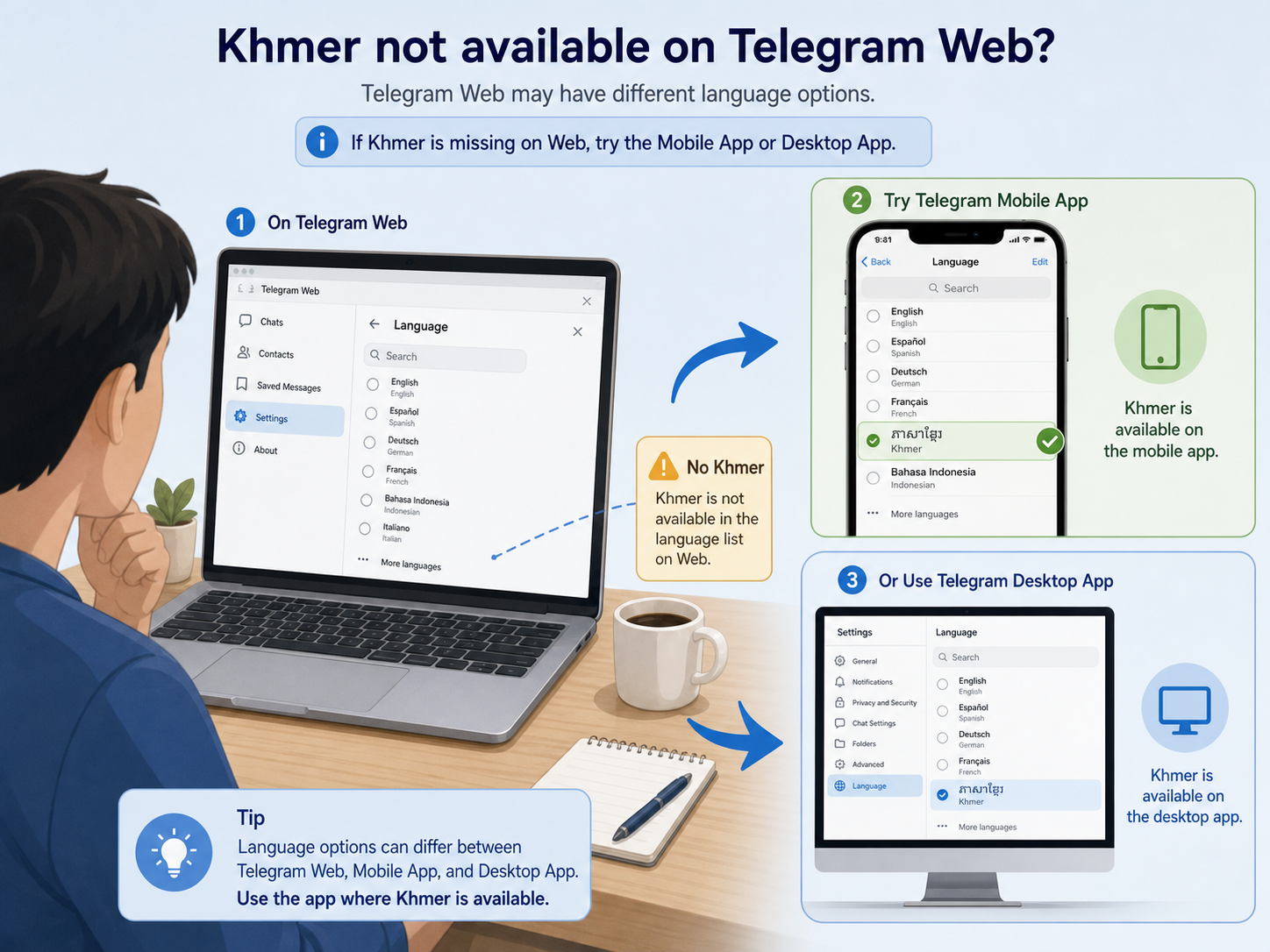
តារាងប្រៀបធៀបទីតាំងម៉ឺនុយ Language
| ឧបករណ៍ | ផ្លូវចូលទៅកាន់ Language | ចំណាំ |
|---|---|---|
| Android | Menu > Settings > Language | ងាយរក និងប្តូរបានភ្លាមៗភាគច្រើន |
| iPhone | Settings > Language | បើមិនឃើញ Khmer សូមអាប់ដេតកម្មវិធី |
| Desktop | Menu > Settings > Language | អាចត្រូវបិទបើកកម្មវិធីឡើងវិញ |
| Telegram Web | Settings > Language | ជម្រើសភាសាអាចមានកំណត់ជាងកម្មវិធី |
បើមិនឃើញជម្រើសភាសាខ្មែរ ត្រូវធ្វើអ្វី?
ករណីមិនឃើញភាសាខ្មែរនៅក្នុង Settings > Language កើតឡើងបានដោយសារកម្មវិធីមិនទាន់អាប់ដេត កំណែឧបករណ៍មិនគាំទ្រល្អ ឬ Telegram Web មិនបង្ហាញជម្រើសដូចកម្មវិធី។ អ្នកអាចដោះស្រាយតាមជំហានខាងក្រោម។
1. អាប់ដេត Telegram ទៅកំណែថ្មី
សូមចូលទៅ App Store ឬ Google Play ហើយពិនិត្យថា Telegram មានប៊ូតុង Update ឬទេ។ កំណែថ្មីជួយកែលម្អភាសា កំហុសបង្ហាញអក្សរ និងភាពស្ថិរភាពទូទៅ។
2. បិទកម្មវិធី ហើយបើកឡើងវិញ
បន្ទាប់ពីអាប់ដេត ឬប្តូរភាសា សូមបិទ Telegram ពេញលេញ ហើយបើកឡើងវិញ។ លើទូរស័ព្ទខ្លះ ការផ្លាស់ប្តូរមិនបង្ហាញភ្លាមៗទេ ប្រសិនបើកម្មវិធីនៅដំណើរការក្នុងផ្ទៃក្រោយ។
3. ពិនិត្យភាសាដោយស្វែងរកពាក្យ Khmer
បញ្ជីភាសាខ្លះអាចបង្ហាញជាភាសាអង់គ្លេសថា Khmer មិនមែនភាសាខ្មែរ។ នៅពេលចូលទៅ Language សូមស្វែងរកទាំងពីរពាក្យ៖ Khmer និង ភាសាខ្មែរ។
4. សាកល្បងលើឧបករណ៍ផ្សេង
បើអ្នកប្រើ Telegram Web ហើយមិនឃើញជម្រើសភាសាខ្មែរ សូមសាកល្បងប្តូរនៅលើ Android, iPhone ឬ Telegram Desktop។ កម្មវិធីពេញលេញភាគច្រើនមានជម្រើសកំណត់ច្រើនជាង Web។
5. ប្រើប្រភពផ្លូវការដើម្បីជៀសវាងកំណែខុស
បើអ្នកដំឡើង Telegram ពីប្រភពមិនច្បាស់ អាចជួបបញ្ហាភាសា ឬសុវត្ថិភាព។ សម្រាប់ព័ត៌មានអំពី Telegram ផ្លូវការ និងការប្រើប្រាស់ជាភាសាខ្មែរ គួរជ្រើសប្រភពដែលមានភាពទុកចិត្តបាន។
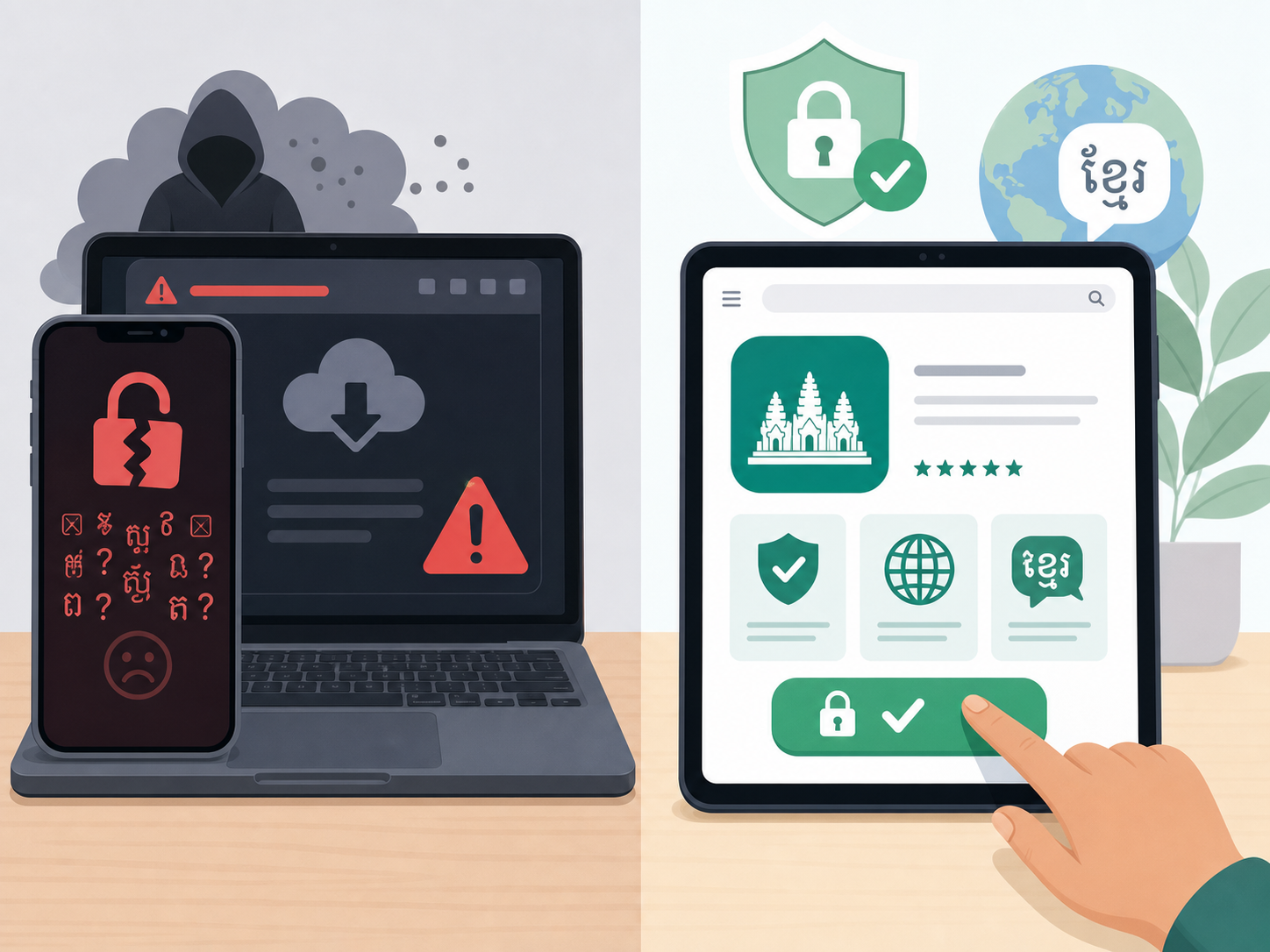
ចំណុចគួរប្រុងប្រយ័ត្នពេលប្រើ Khmer Telegram
- កុំដំឡើងឯកសារ APK ឬកម្មវិធីកែប្រែពីគេហទំព័រមិនស្គាល់ប្រភព។ វាអាចមានហានិភ័យលើគណនី និងទិន្នន័យផ្ទាល់ខ្លួន។
- ប្តូរភាសាមិនប៉ះពាល់ដល់លេខទូរស័ព្ទ សារ ក្រុម ឬ Channel របស់អ្នកទេ។
- ប្រសិនបើអក្សរខ្មែរបង្ហាញខុស សូមអាប់ដេតប្រព័ន្ធប្រតិបត្តិការ និងកម្មវិធី Telegram។
- កុំចែករំលែកកូដ Login ឬលេខកូដផ្ទៀងផ្ទាត់ ទោះបីជាអ្នកណាម្នាក់អះអាងថាជាជំនួយការក៏ដោយ។
ពេលណាគួរប្រើ Telegram ជាភាសាខ្មែរ?
ប្រសិនបើអ្នកប្រើ Telegram ជារៀងរាល់ថ្ងៃ សម្រាប់ការងារ ការសិក្សា ក្រុមគ្រួសារ ឬសហគមន៍ ការប្តូរទៅភាសាខ្មែរជួយឱ្យយល់ម៉ឺនុយ និងការកំណត់សុវត្ថិភាពបានលឿនជាងមុន។ ជាពិសេសសម្រាប់អ្នកមិនសូវស្ទាត់អង់គ្លេស វាជួយកាត់បន្ថយការចុចខុសក្នុងផ្នែកឯកជនភាព ការជូនដំណឹង និងការគ្រប់គ្រងគណនី។ ប្រសិនបើអ្នកចង់ស្វែងយល់បន្ថែមអំពីការប្រើ Telegram ខ្មែរ អាចមើលព័ត៌មានណែនាំបន្ថែមពីប្រភពដែលផ្តោតលើអ្នកប្រើខ្មែរ។
សន្និដ្ឋាន
ការប្តូរ Telegram ភាសាខ្មែរ មិនស្មុគស្មាញទេ។ ផ្លូវសំខាន់គឺចូលទៅ Settings > Language ហើយជ្រើស Khmer ឬភាសាខ្មែរ។ បើមិនឃើញជម្រើសនេះ សូមអាប់ដេតកម្មវិធី បិទបើកឡើងវិញ ស្វែងរកពាក្យ Khmer ឬសាកល្បងលើឧបករណ៍ផ្សេង។ ការប្រើភាសាខ្មែរធ្វើឱ្យ Telegram ងាយយល់ និងកាន់តែស្រួលសម្រាប់ការប្រើប្រាស់ប្រចាំថ្ងៃ។
FAQ
តើខ្ញុំអាចប្តូរ Telegram ទៅភាសាខ្មែរ បានឥតគិតថ្លៃទេ?
បាន។ ការប្តូរភាសា Telegram ទៅភាសាខ្មែរ មិនត្រូវបង់ប្រាក់ទេ ហើយអាចធ្វើបានក្នុង Settings > Language ប្រសិនបើកម្មវិធីគាំទ្រ។
ហេតុអ្វី Telegram របស់ខ្ញុំមិនមានភាសាខ្មែរ?
មូលហេតុភាគច្រើនគឺកម្មវិធីមិនទាន់អាប់ដេត ប្រើ Telegram Web ដែលមានជម្រើសកំណត់ ឬបញ្ជីភាសាបង្ហាញជាពាក្យ Khmer ជំនួសភាសាខ្មែរ។
ប្តូរភាសា Telegram នឹងបាត់សារចាស់ៗទេ?
មិនបាត់ទេ។ ការប្តូរភាសាប៉ះពាល់តែរូបរាងម៉ឺនុយ និងការកំណត់ក្នុងកម្មវិធី មិនលុបសារ ក្រុម ឬ Channel របស់អ្នកឡើយ។
តើខ្ញុំត្រូវប្តូរភាសាលើគ្រប់ឧបករណ៍ម្តងទៀតទេ?
ជាញឹកញាប់ ការកំណត់ភាសាអាចខុសគ្នាតាមឧបករណ៍។ ប្រសិនបើអ្នកប្រើទាំងទូរស័ព្ទ និងកុំព្យូទ័រ សូមពិនិត្យ Language នៅលើឧបករណ៍នីមួយៗ។